Im Aufbau

Ihre Stichprobe hat uns mitten im Umbau erwischt.

Diese Anleitungen beschreiben die neue ExpiWell-Plattform (v2) und werden noch geschrieben, geprüft und umgebaut — entschuldigen Sie das Gerüst: Seiten können sich zwischen Besuchen verschieben oder ändern. Noch in der bisherigen App? Deren Dokumentation bleibt im alten Support-Portal.

Zum bisherigen Support-Portal
Wissensdatenbank  /  Vom ExpiWell-Team

Wie können wir helfen?

Anleitungen für jeden Schritt Ihrer Studie — vom ersten Projekt bis zum finalen Datenexport. Die ExpiWell-Wissensdatenbank für die Forschungsplattform im Web und die mobile Teilnehmer-App.

97 Anleitungen in 28 Kategorien · Gepflegt vom ExpiWell-Team
Help CenterSet upAccount Settings

Set up a passkey

Set up · Account Settings
Updated 20. Juli 2026

Passkeys let you verify sign-ins with your device's biometrics — Touch ID, Face ID, or Windows Hello — instead of typing a code. On ExpiWell, passkeys are used as a second factor after your password.

Step by step

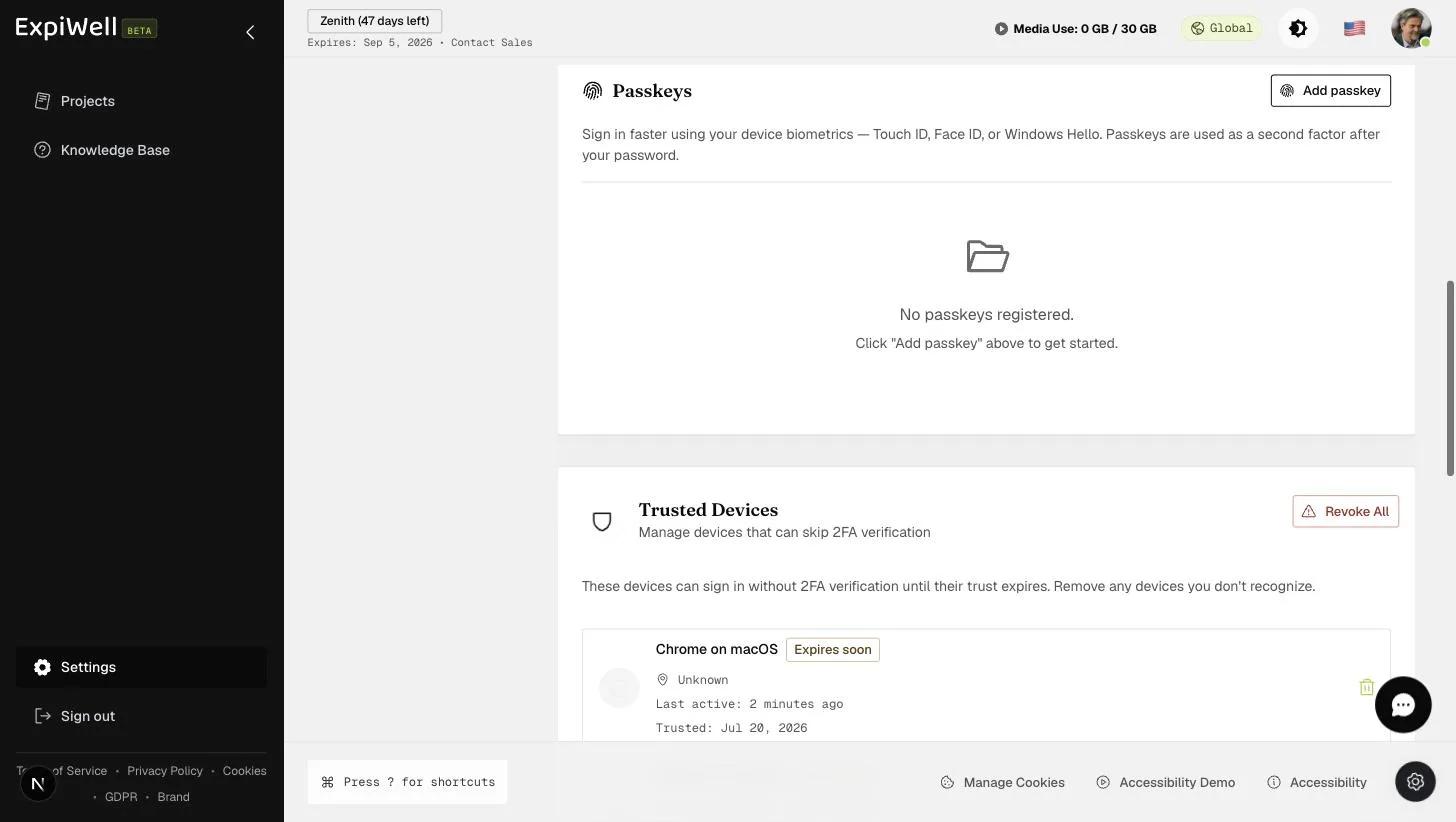
  1. Open Settings → Security (under Personal) and scroll to the Passkeys card.
  2. Click Add passkey.
  3. Follow your browser's prompt — it will ask for your device biometric (or device PIN) to register the passkey.
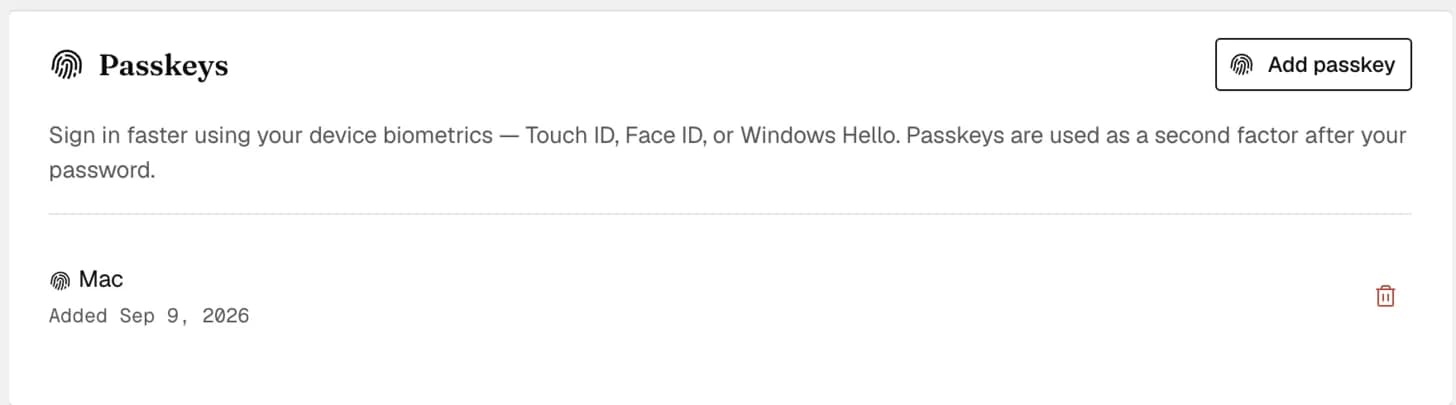
  4. The passkey appears in the list; you can register one per device you sign in from.
The Passkeys card in Security settings with an Add passkey button, explaining sign-in via Touch ID, Face ID, or Windows Hello, above the Trusted Devices card

Good to know

  • Passkeys complement, not replace, your password — you'll still enter your password first.
  • Combined with Device Trust, a trusted device can skip repeated 2FA checks entirely.

Watch it in action

Video demo — Setting up a passkey (coming soon)
Was this helpful?
Start today

Sprechen Sie mit einem Menschen aus dem ExpiWell-Team.

Kommen Sie nicht weiter? Unser Team aus Forschenden beantwortet technische Fragen ebenso wie Fragen zum Studiendesign.